
Organizer
Organizer — planer zadań, checklisty i przypomnienia
Jak korzystać z Organizera: strony, cztery kolumny, oś czasu dnia, notatki, podzadania, przypomnienia e-mail/Telegram oraz udostępnianie i przypisywanie zadań.
Zaktualizowano: 12 lis 2026
Czym jest Organizer?
Organizer to planer zadań w panelu Simplevent. Zastępuje osobne aplikacje typu Google Tasks czy Notion — strony, checklisty i przypomnienia masz obok kalendarza rezerwacji.
Otworzysz go z menu bocznego: Organizer (albo bezpośrednio tutaj).
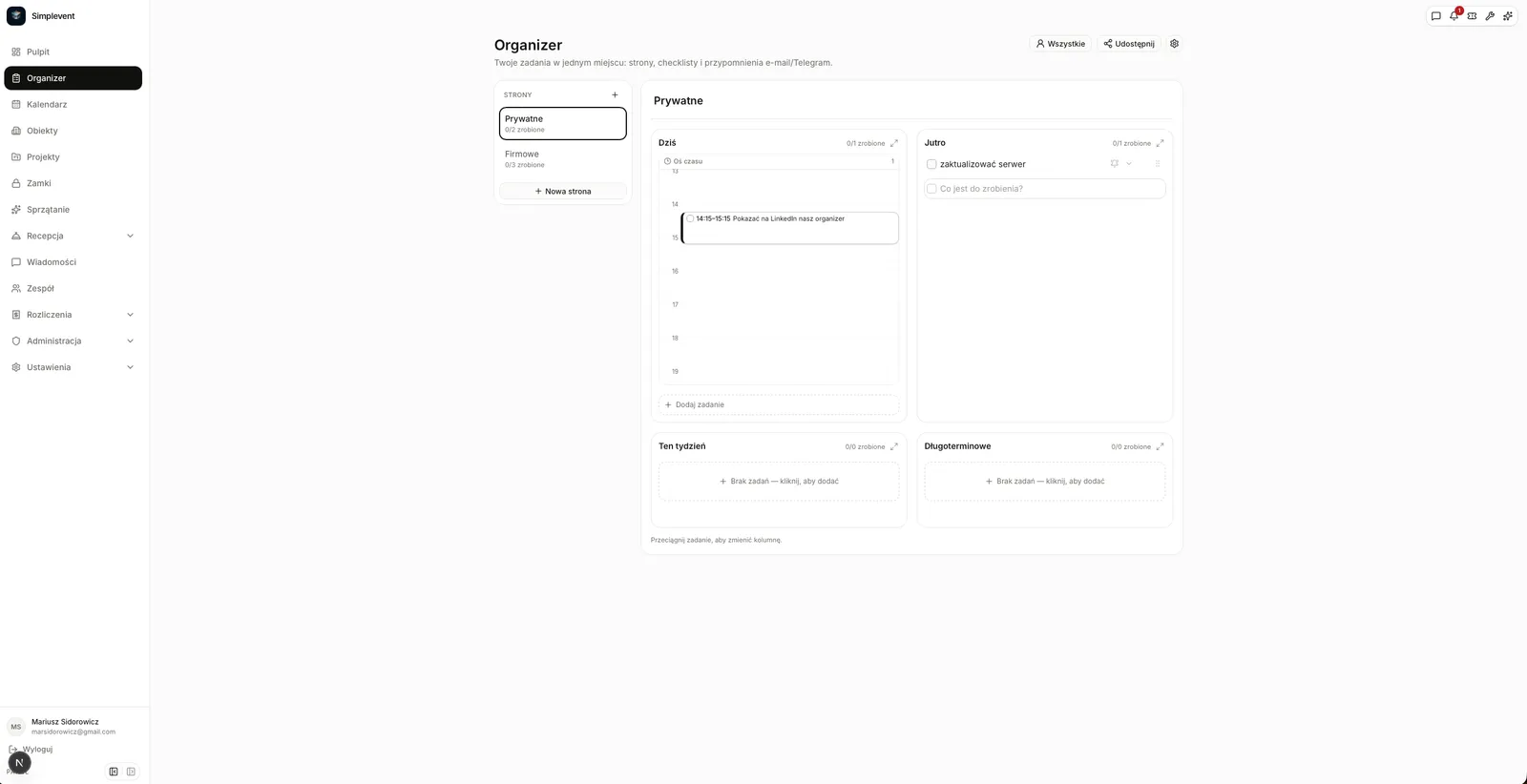
Strony i kolumny
Każda strona ma tytuł i cztery kolumny: - Dziś, - Jutro, - Ten tydzień, - Długoterminowe.
Nową stronę dodasz przyciskiem Nowa strona. W kolumnach Jutro, Ten tydzień i Długoterminowe pole Dodaj zadanie jest na górze listy — klikasz i od razu piszesz.
Zadania możesz przeciągać między kolumnami. Ikonka powiększenia w nagłówku kolumny otwiera ją na pełną szerokość (pozostałe kolumny stają się zakładkami).
Nowy dzień — automatyczne przewijanie
Zadania z kolumny Jutro przechodzą automatycznie do Dziś, gdy zaczyna się nowy dzień (strefa Europe/Warsaw). Przewinięcie wykonuje się raz na dobę, przy pierwszym wejściu w Organizer — niezależnie od urządzenia. Zadania, które zostały w Dziś, zostają tam jako zaległe.
Dzięki temu nie musisz przenosić zadań ręcznie: to, co zaplanowałeś na jutro, rano czeka w Dziś.
Oś czasu w kolumnie Dziś
Zadanie w kolumnie Dziś może mieć godzinę startu i czas trwania. Wtedy pojawia się na pionowej osi czasu (np. 10:00, długość 2 h → klocek 10–12).
- Kliknij klocek dwa razy, aby otworzyć edycję zadania.
- Przeciągnij klocek w górę lub w dół, aby zmienić godzinę (skok co 15 minut).
- Przeciągnij klocek do innej kolumny, aby przenieść zadanie.
- Zadania bez godziny są pod osią w sekcji Bez godziny.
Notatki i podzadania
Każde zadanie może mieć notatkę (opis, linki, szczegóły) oraz podzadania z własnymi checkboxami. Podzadania widzisz wcięte pod zadaniem; możesz je edytować, usuwać i zmieniać kolejność strzałkami.
Wklejanie listy: gdy wkleisz kilka linii w pole „Dodaj zadanie”, pojawi się wybór: - Jedno zadanie + podzadania — cała lista staje się checklistą pod jednym zadaniem, - Osobne zadania — każda linia to osobne zadanie w kolumnie, - Jedno zadanie (zachowaj linie) — jeden tekst z zachowanymi podziałami.
Przydaje się przy listach zakupów, checklistach otwarcia i zadaniach od właściciela.
Przypomnienia e-mail i Telegram
Najpierw skonfiguruj kanały: Ustawienia → Powiadomienia (albo zębatka w Organizerze). Wpisz adres e-mail i/lub Telegram chat ID, a następnie zaznacz otrzymuj powiadomienia przy wybranym kanale.
Potem przy zadaniu kliknij ikonę budzika, wybierz datę i godzinę (jeden picker: kalendarz + godzina) i zaznacz kanały. Przypomnienie wyśle worker Simplevent — nawet gdy panel jest zamknięty.
Współpraca i role (plan PRO)
W planie PRO możesz udostępnić stronę:
1. Otwórz stronę i kliknij Udostępnij. 2. Wpisz adres e-mail osoby, która ma konto w Simplevent (jeśli nie ma — zaproszenie pojawi się po rejestracji na ten sam adres). 3. Wybierz uprawnienia: - Edycja — może zmieniać zadania, - Podgląd — widzi stronę, ale nic nie zapisuje. 4. Osoba zaproszona akceptuje zaproszenie w Organizerze (banner Masz zaproszenia do stron).
Właściciel strony może zmieniać role, usuwać dostęp i anulować zaproszenia. Udostępnione strony mają ikonę osób na liście.
Przypisywanie zadań i „Moje zadania”
Zadanie możesz przypisać do osoby, która ma dostęp do strony (właściciel lub członek). Wybierasz ją w rozwiniętym zadaniu albo w dialogu edycji. Osoba przypisana dostaje powiadomienie e-mail (oraz Telegram, jeśli go włączyła).
Przycisk Moje zadania w nagłówku pokazuje tylko zadania przypisane do Ciebie. Przełącznik Wszystkie wraca do pełnej listy.
Wskazówki
- Jedna strona = jeden obszar pracy (np. „Sprzątanie”, „Płatności”, „Zakupy”).
- Najważniejsze zadania na dziś ustawiaj z godziną — oś czasu pokaże, ile realnie zajmą.
- Podzadania używaj do kroków, które muszą wydarzyć się po kolei.
- W planie FREE korzystasz z planera i przypomnień; udostępnianie i przypisywanie odblokujesz w planie PRO.