
Organizer
Organizer — planner attività, checklist e promemoria
Come usare Organizer: pagine, quattro colonne, linea del tempo, note, sottotask, promemoria e-mail/Telegram e condivisione con assegnazione task.
Aggiornato: 12 nov 2026
Cos'è Organizer?
Organizer è un planner attività nel pannello Simplevent. Sostituisce app separate come Google Tasks o Notion: pagine, checklist e promemoria sono accanto al calendario delle prenotazioni.
Apri dal menu laterale: Organizer (o direttamente qui).
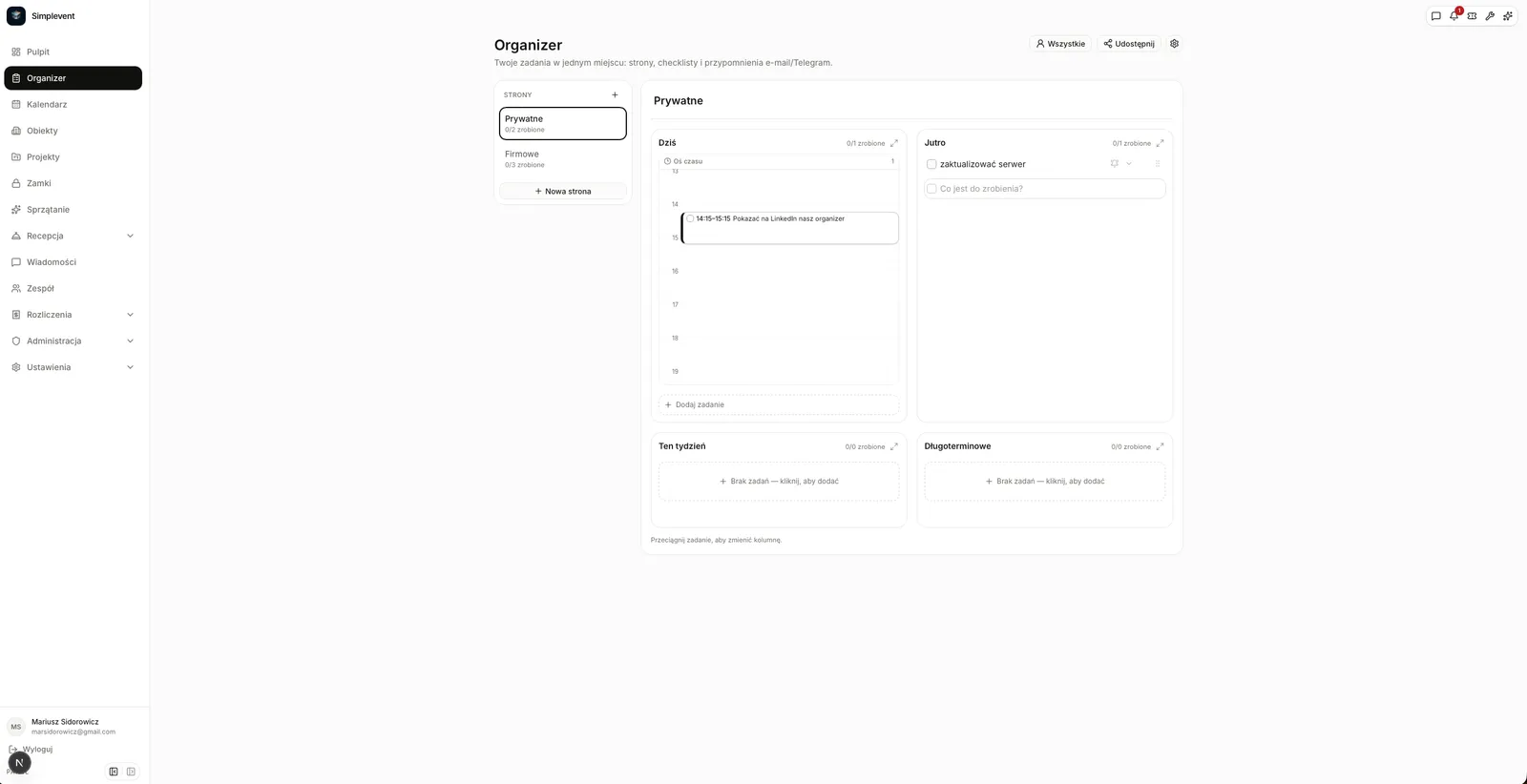
Pagine e colonne
Ogni pagina ha un titolo e quattro colonne: - Oggi, - Domani, - Questa settimana, - Lungo termine.
Crea una pagina con Nuova pagina. In Domani, Questa settimana e Lungo termine il campo Aggiungi task è in cima alla lista.
Trascina i task tra le colonne. L'icona di espansione nell'intestazione apre la colonna a tutta larghezza (le altre diventano schede).
Nuovo giorno — passaggio automatico
I task della colonna Domani passano automaticamente a Oggi quando inizia un nuovo giorno (fuso Europe/Warsaw). Il passaggio avviene una volta al giorno, al primo accesso a Organizer — indipendentemente dal dispositivo. I task rimasti in Oggi restano lì come arretrati.
Non devi spostare i task a mano: ciò che hai pianificato per domani ti aspetta in Oggi al mattino.
Linea del tempo nella colonna Oggi
Un task in Oggi può avere ora di inizio e durata. Appare sulla linea del tempo verticale (es. 10:00, durata 2 h → blocco 10–12).
- Doppio clic sul blocco per modificare il task.
- Trascina il blocco su o giù per cambiare l'orario (passi di 15 minuti).
- Trascina il blocco in un'altra colonna per spostare il task.
- I task senza orario restano sotto la linea in Senza orario.
Note e sottotask
Ogni task può avere una nota (descrizione, link, dettagli) e sottotask con checkbox. I sottotask appaiono rientrati sotto il task; puoi modificarli, eliminarli e riordinarli con le frecce.
Incollare una lista: incollando più righe nel campo "Aggiungi task" puoi scegliere: - Un task + sottotask — l'intera lista diventa una checklist sotto un task, - Task separati — ogni riga diventa un task nella colonna, - Un task (mantieni le righe) — un unico testo con le righe originali.
Utile per liste della spesa, checklist di apertura e attività inviate dal proprietario.
Promemoria e-mail e Telegram
Configura prima i canali: Impostazioni → Notifiche (o l'ingranaggio in Organizer). Inserisci e-mail e/o Telegram chat ID e seleziona ricevi notifiche.
Poi clicca l'icona della sveglia sul task, scegli data e ora (un unico picker: calendario + ora) e seleziona i canali. Il worker Simplevent invia il promemoria anche a pannello chiuso.
Condivisione e ruoli (piano PRO)
Nel piano PRO puoi condividere una pagina:
1. Apri la pagina e clicca Condividi. 2. Inserisci l'e-mail di una persona con account Simplevent (se non ce l'ha, l'invito appare dopo la registrazione con lo stesso indirizzo). 3. Scegli i permessi: - Modifica — può cambiare i task, - Vista — può solo consultare. 4. La persona invitata accetta in Organizer (banner Hai inviti alle pagine).
Il proprietario può cambiare ruoli, rimuovere accessi e annullare inviti. Le pagine condivise mostrano l'icona delle persone.
Assegnazione e "I miei task"
Assegna un task a chi ha accesso alla pagina (proprietario o membro). Scegli la persona nel task espanso o nella finestra di modifica. L'assegnatario riceve una notifica e-mail (e Telegram se attivo).
Il pulsante I miei task nell'intestazione mostra solo i task assegnati a te. Tutti torna alla lista completa.
Consigli
- Una pagina = un'area di lavoro (es. "Pulizie", "Pagamenti", "Acquisti").
- Dai un orario ai task importanti di oggi: la linea del tempo mostra quanto tempo richiedono.
- Usa i sottotask per i passaggi in sequenza.
- Nel piano FREE hai planner e promemoria; condivisione e assegnazione si sbloccano con PRO.